.png)






KURZANLEITUNG X-SERIE
Vielen Dank für den Kauf Ihres VSSL! Diese Kurzanleitung für die X-Serie soll Sie bei der Einrichtung Ihres VSSL X-Serie Aktivverstärkers unterstützen.
Die VSSL X-Serie besteht aus den Aktivverstärkern A.1x (Einzelzone), A.3x (3 Zonen) und A.6x (6 Zonen). Diese Geräte werden als kabelgebundene Netzwerkgeräte konfiguriert, die mit dem Ethernet-Netzwerk Ihres Hauses verbunden sind (obwohl der A.1x sowohl eine kabelgebundene als auch eine drahtlose Konfiguration bietet). Die VSSL X-Serie ist in der Lage, Multiroom-Setups mit einzelnen Lautsprechern und Surround-Sound-Systemen zu betreiben und bietet die Flexibilität und Anpassungsmöglichkeiten, die echte Musikliebhaber erwarten, um Musik-Streaming jederzeit und überall genießen zu können. Der Großteil der Einrichtung der VSSL X-Serie erfolgt über die Google Home-App. Fangen wir also an!
1. Falls noch nicht geschehen, laden Sie die Google Home-App auf Ihr Telefon herunter. Google Home kann für iOS im Apple App Store und für Android im Google Play Store heruntergeladen werden.
2. Laden Sie die VSSL-App mit dem schwarzen Symbol aus dem Apple App Store oder dem Google Play Store herunter.

3. Wenn Sie einen VSSL A1.x mit dem WLAN verbinden, stellen Sie sicher, dass Ihr drahtloses Netzwerk in 2,4-GHz- und 5-GHz-SSIDs unterteilt ist. Wir haben festgestellt, dass VSSL-Geräte bei der Einrichtung die beste Reaktionsfähigkeit bei Verwendung der 5-GHz-WLAN-Verbindung bieten. Weitere Netzwerkempfehlungen finden Sie unter Netzwerk-Fehlerbehebung. Halten Sie Ihren Netzwerknamen (SSID) und Ihr Passwort bereit. Ihre VSSL-Geräte und Ihr Mobilgerät mit der Google Home-App müssen im selben WLAN eingerichtet werden.
4. Schließen Sie Ihren VSSL-Verstärker an eine Stromquelle an. Die große mittlere LED an der Vorderseite des VSSL-Geräts leuchtet weiß und zeigt damit den Startvorgang an. Sobald die kleine(n) LED(s) zu blinken beginnen, können Sie mit der Einrichtung beginnen.
5. Öffnen Sie nun die Google Home-App und wählen Sie in der Symbolleiste am unteren Bildschirmrand „Geräte“ aus.
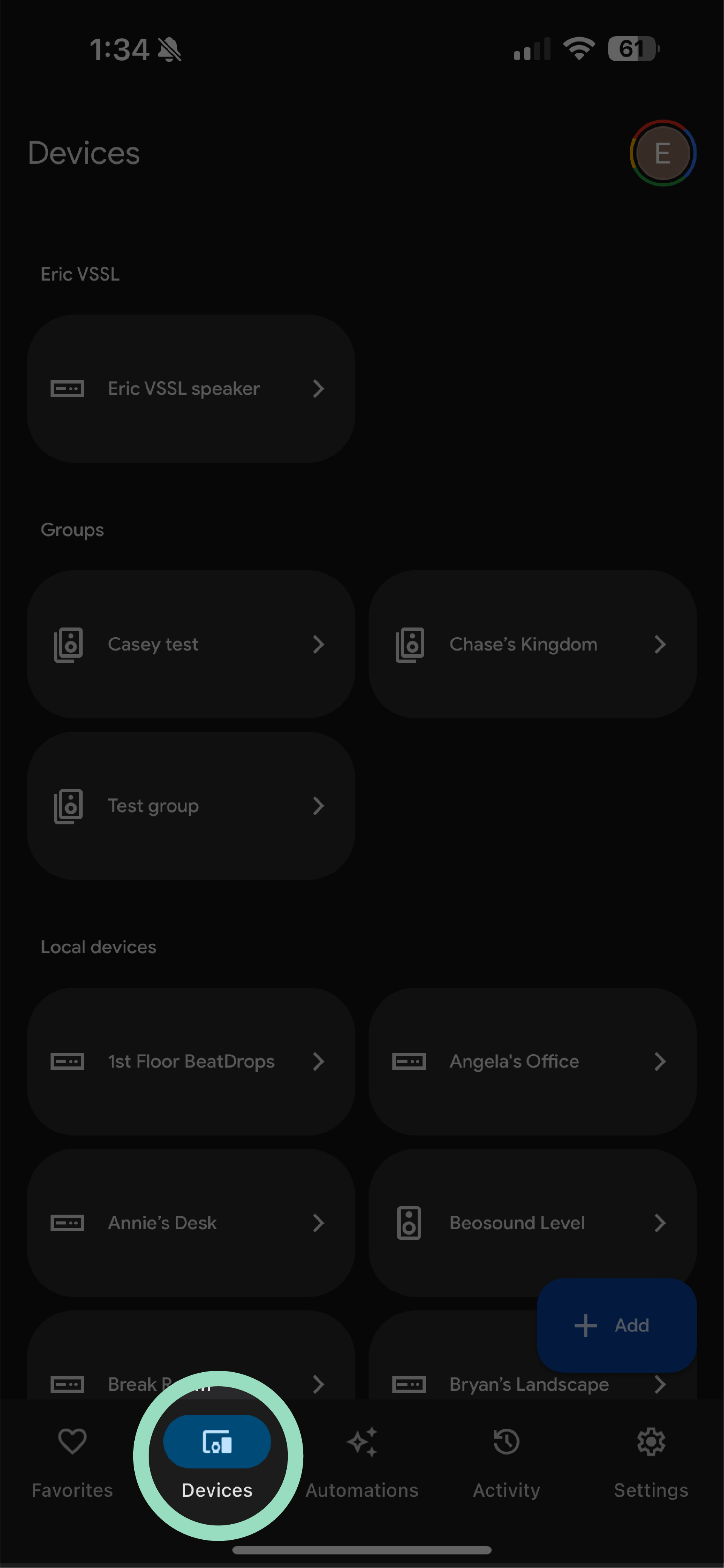
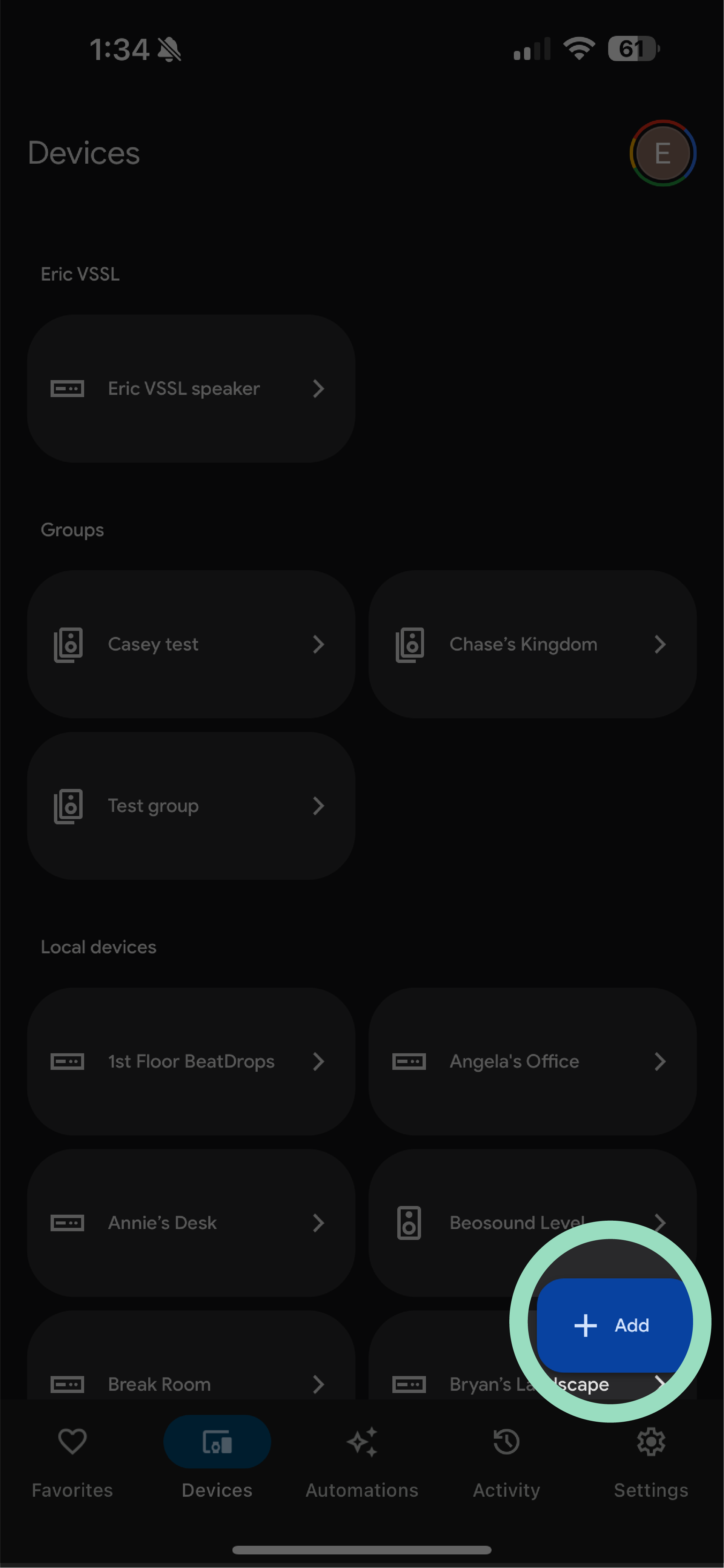
6. Wählen Sie das „+Hinzufügen“-Symbol, um den Einrichtungsvorgang für Ihr VSSL-Gerät zu starten, und wählen Sie dann auf dem folgenden Bildschirm „Google Nest oder Partnergerät“ aus.
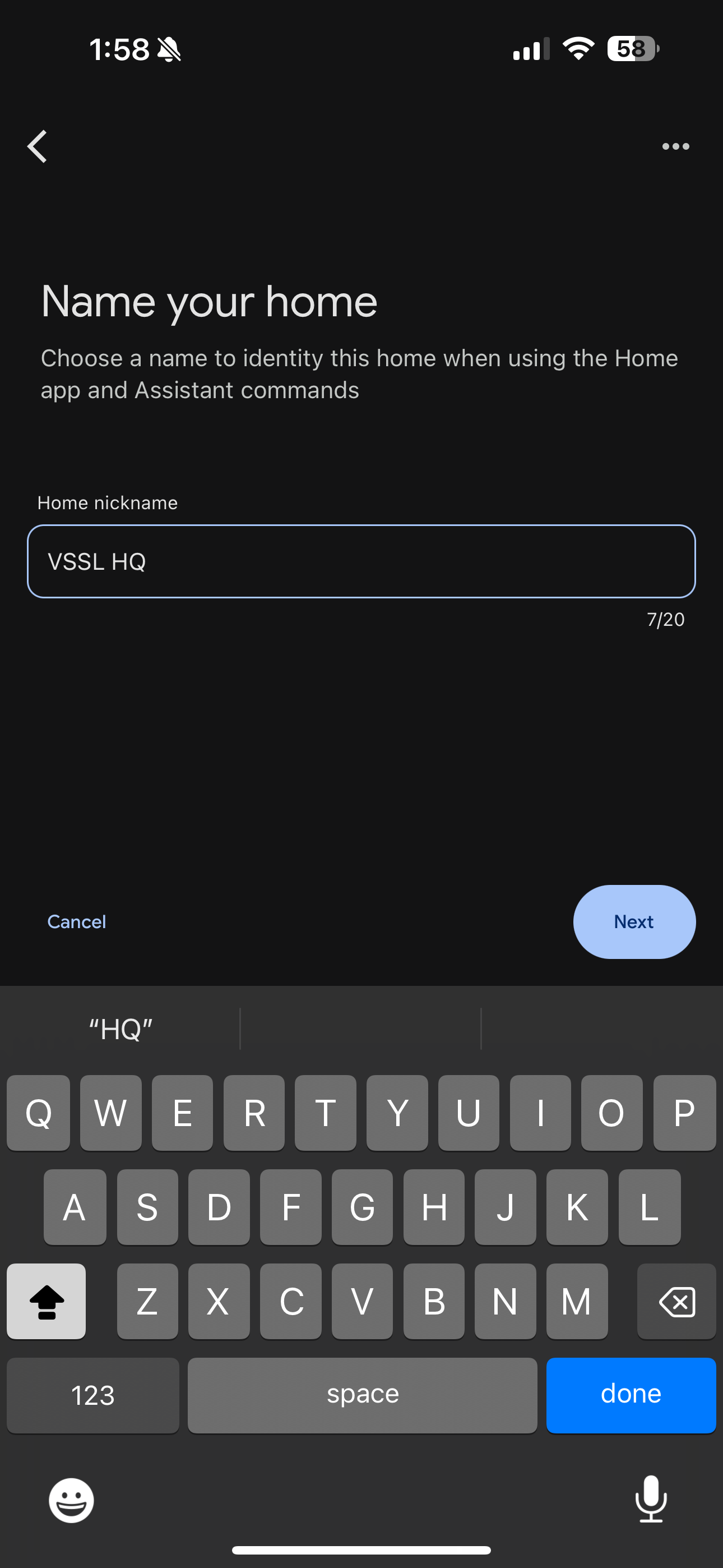
7. Wählen Sie Ihren Wohnort aus, falls Sie Google Home bereits zuvor genutzt haben, oder wählen Sie „+ Weiteres Zuhause erstellen“, um Ihren Standort zur Google Home-App hinzuzufügen.
8. Die Google Home-App setzt den Einrichtungsvorgang mit der Suche nach Geräten fort. Sollte Ihr Gerät nicht aufgelistet sein, stellen Sie bitte sicher, dass sich Ihr VSSL-Gerät und Ihr Smartphone im selben Netzwerk befinden. Falls Sie Ihr VSSL-Gerät weiterhin nicht sehen können, lesen Sie bitte diesen Hilfeartikel zur Netzwerk-Fehlerbehebung.
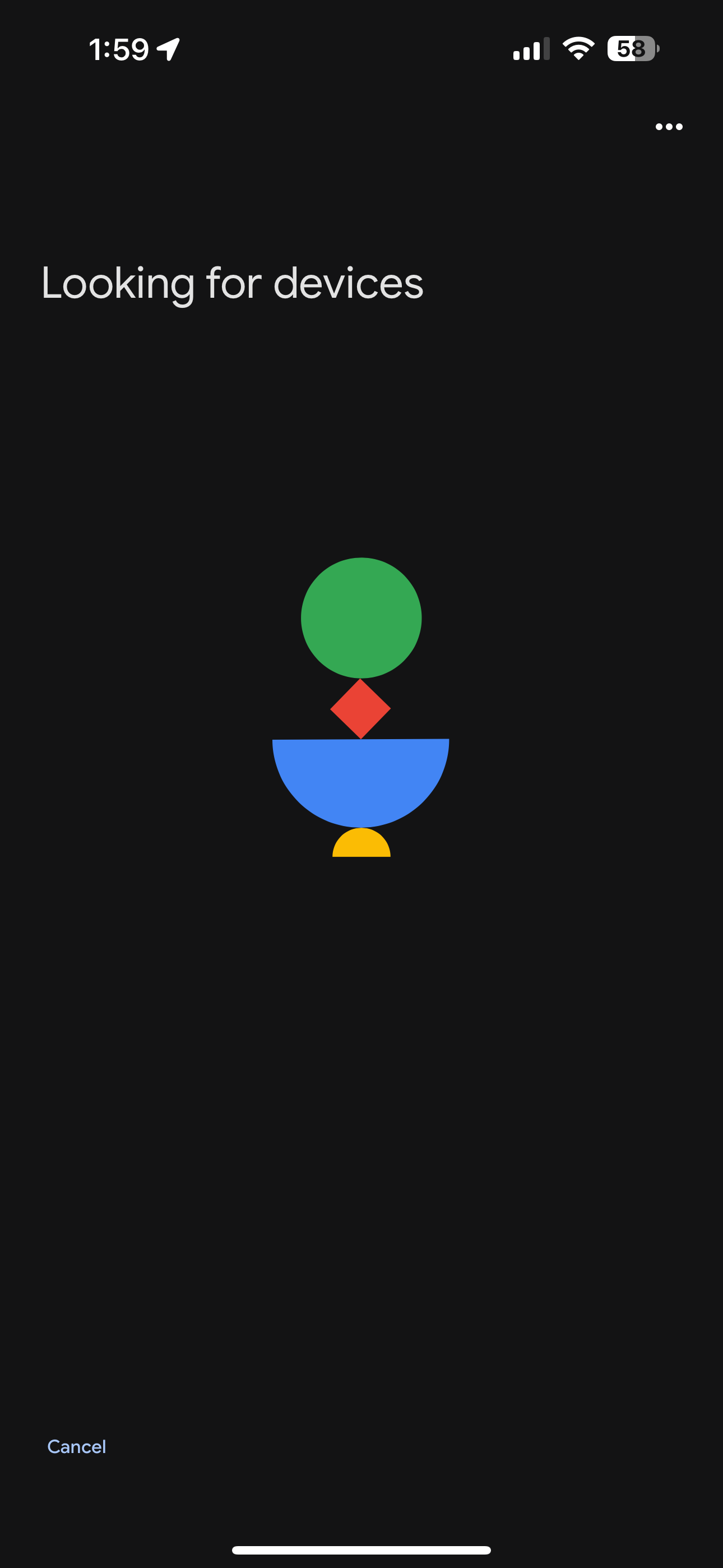
9. Je nachdem, über wie viele Zonen Ihr VSSL-Gerät verfügt, wiederholen Sie den obigen Schritt für jede Zone.
10. Sobald Sie Ihre Zonen in der Google Home-App eingerichtet haben, können Sie die VSSL-App nutzen, um auf zusätzliche Zoneneinstellungen wie EQ-Einstellungen, Quellenpriorität, Alexa-Kopplung usw. zuzugreifen.
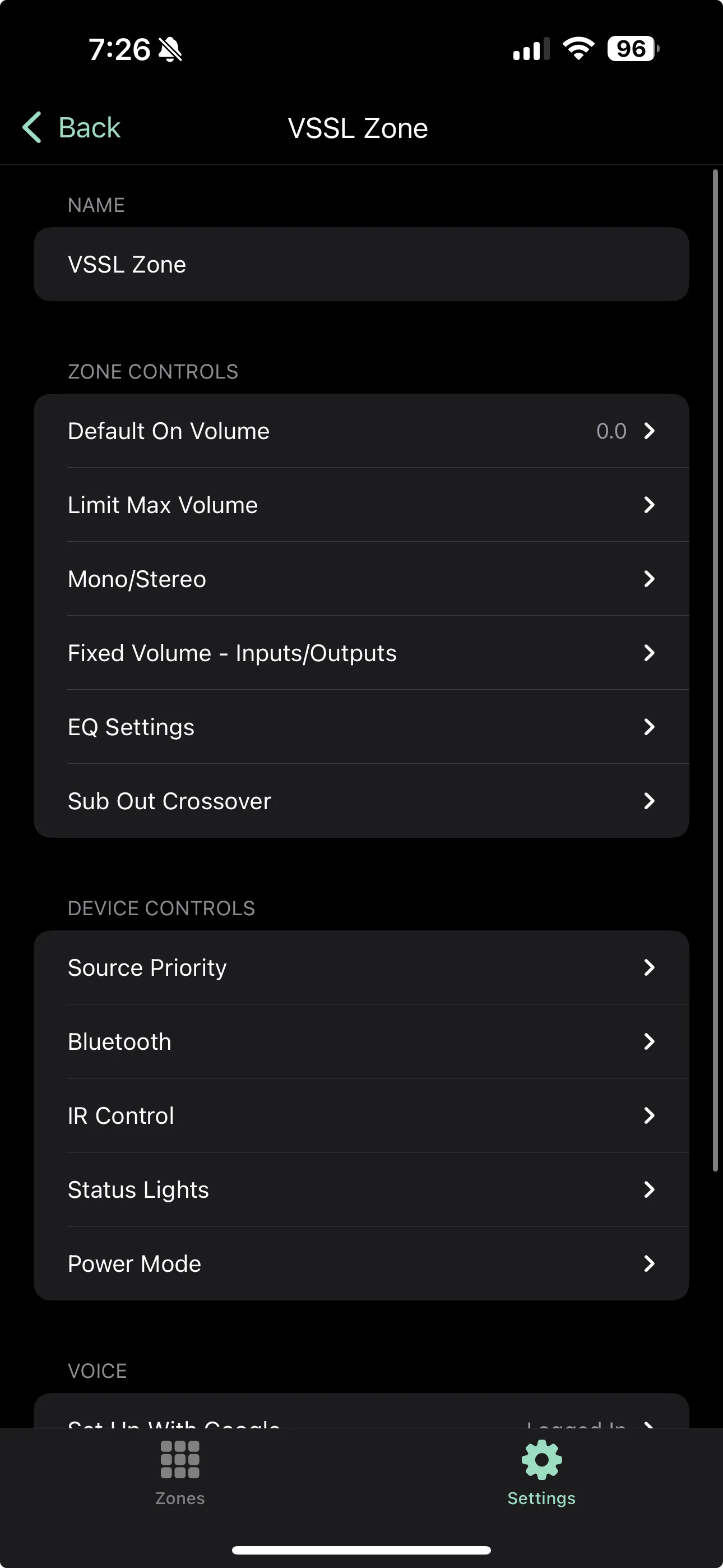
11. Für die Zoneneinstellungen öffnen Sie die VSSL-App und wählen Sie das „Einstellungen“-Symbol am unteren Rand der App. Sie sollten nun die Zonen oder Räume sehen, die Sie über die Google Home-App eingerichtet haben. Sollten Ihre Zonen/Räume nicht aufgeführt sein, tippen Sie bitte auf die grüne Schaltfläche „Zum Scannen tippen“, um die App zu zwingen, eine aktualisierte Liste der Geräte und Zonen zu erstellen. Sie können jede Zone bzw. jeden Raum auswählen, um auf das Einstellungsmenü zuzugreifen und die gewünschten Änderungen vorzunehmen.
Zeit für Musik!
Sobald Ihr VSSL-Gerät in Ihrem Netzwerk eingerichtet ist, öffnen Sie Ihre bevorzugte Musik-Streaming-App, wie z. B. Apple Music oder Spotify, wählen Sie den gewünschten Song aus und tippen Sie auf das Apple AirPlay-Symbol (auf einem iPhone) oder das Google Cast-Symbol (auf einem Android-Gerät). Wählen Sie anschließend den Namen aus, den Sie der VSSL-Zone oder dem Raum in der erscheinenden Liste zugewiesen haben.
Ihre Musik sollte nun über Ihr VSSL-Gerät in den entsprechenden Raum gestreamt werden. Weitere Anweisungen für spezifische Musikdienste finden Sie unter diesem Link in der VSSL Knowledge Base: Streaming Music with VSSL.
Apples AirPlay 2 macht das Teilen von Musik in mehreren Zonen oder Räumen ganz einfach: Wählen Sie die gewünschten Räume aus Ihrer AirPlay-Liste aus und steuern Sie die Lautstärke für jeden Raum individuell. Nutzer von Google Cast-Diensten müssen einige zusätzliche Schritte ausführen und die Google Home-App verwenden, um Cast-Gruppen zu erstellen. Die VSSL-App kann anschließend zur individuellen Lautstärkeregelung der einzelnen Räume genutzt werden. Weitere Informationen zum Erstellen einer Cast-Gruppe finden Sie unter Multi-Zone Listening & Grouping in der VSSL Knowledge Base.
Dank der Native Streaming™-Funktion von VSSL können Sie jede beliebige Musik-App nutzen, um Ihre bevorzugten Inhalte zu streamen, ohne sich in eine proprietäre Anwendung einarbeiten zu müssen. Der Vorteil von VSSL liegt darin, dass unsere App Sie nicht bei der Musikwiedergabe einschränkt oder kompliziert dazwischenfunkt, da unsere Geräte nativ mit jedem Musik-Streaming-Dienst zusammenarbeiten. Wählen Sie einfach Ihren Favoriten aus und genießen Sie den Sound! Jetzt kann es losgehen!
.png)