.png)






SCHNELLSTARTANLEITUNG FÜR DIE SX-SERIE
Kurzanleitungen
- Eigenständige SX Soundbar oder SX Lautsprecher
- 5.1 Surround-Sound
- 5.2 Surround-Sound
- 7.1 Surround-Sound
- 7.2 Surround-Sound
Die VSSL SX-Serie besteht aus der SX Soundbar und dem SX Lautsprecher, die als eigenständige Streaming-Geräte konfiguriert werden können, sowie dem SX Subwoofer, der in Kombination mit der SX Soundbar und dem SX Lautsprecher Surround-Sound-Konfigurationen von 5.1, 5.2, 7.1 und 7.2 ermöglicht. Grundlegende Anweisungen für jede Konfiguration finden Sie unten.
Hinweis: Die VSSL SX-Serie ist eine vollständig kabellose Produktreihe. Daher sind Einrichtung und Betrieb von der Netzwerkqualität abhängig und können leider durch Störungen von anderen WLAN-Netzwerken beeinträchtigt werden. Wir haben uns sehr bemüht, die Einrichtung und Konfiguration Ihrer VSSL-Geräte so schnell wie möglich zu gestalten. Da VSSL jedoch keinen Einfluss auf Ihre Netzwerkumgebung hat, bewahren Sie bitte Ruhe, falls Schwierigkeiten auftreten sollten. Oft kann das Umstellen und/oder Zurücksetzen des Geräts erhebliche Auswirkungen auf die Einrichtung und Leistung haben. Bitte haben Sie vor allem etwas Geduld und zögern Sie nicht, den technischen Support von VSSL (844-340-9111) anzurufen oder unsere Netzwerk-Fehlerbehebung für Tipps und Tricks zur Netzwerkeinrichtung zu besuchen. Fangen wir an!
Eigenständige SX Soundbar oder SX Lautsprecher:
1. Laden Sie die VSSL-App mit dem schwarzen Symbol aus dem Apple App Store oder Google Play Store herunter.

2. Schließen Sie Ihre SX Soundbar oder Ihren SX Lautsprecher an eine Stromquelle an.
3. Die LED der Soundbar oder des Lautsprechers leuchtet weiß, um den Startvorgang anzuzeigen. Wenn die LED auf Blau wechselt, was den Kopplungsmodus signalisiert, öffnen Sie die VSSL-App auf Ihrem Smartphone.
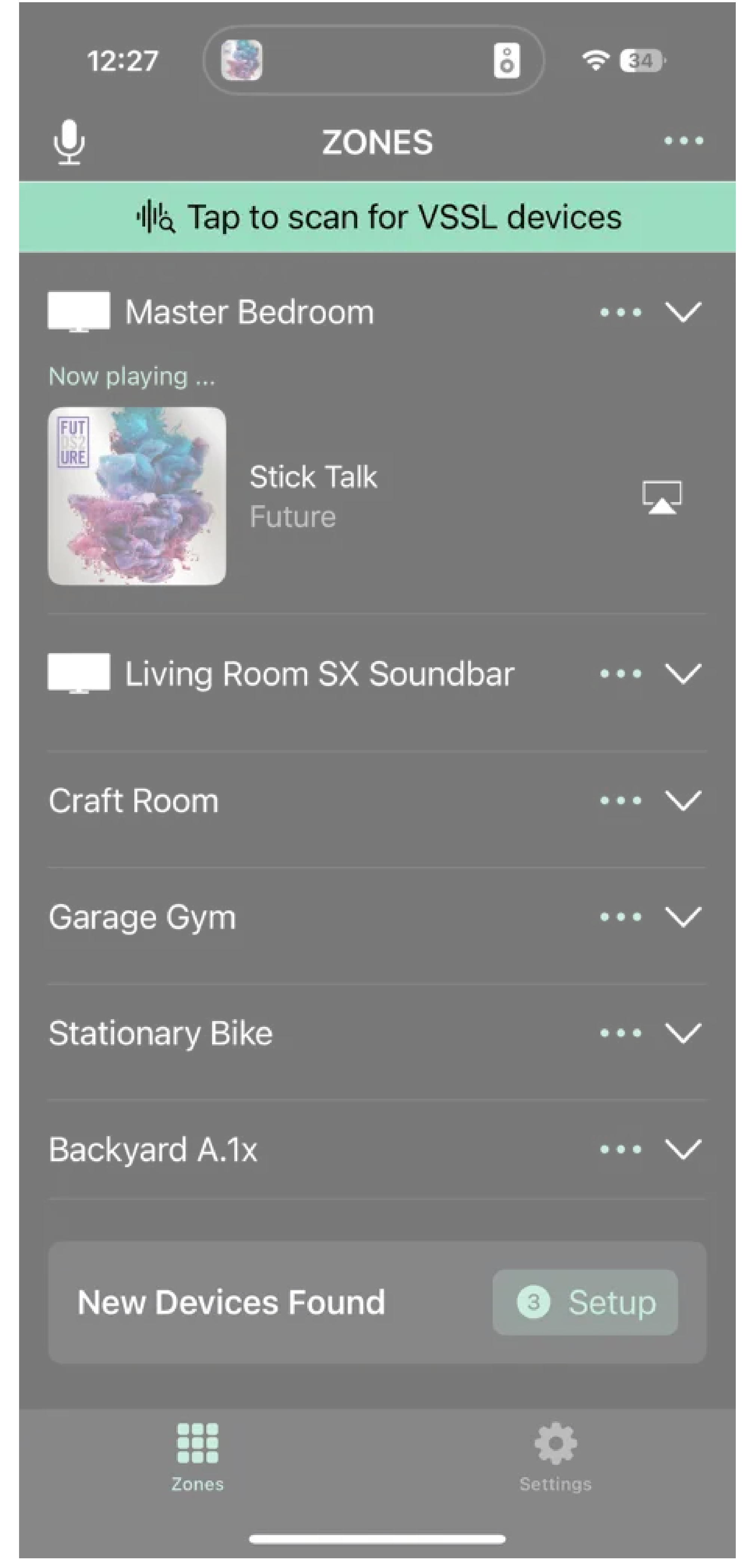
4. Das Gerät erscheint in der VSSL-App entweder als Pop-up auf dem Bildschirm oder als Benachrichtigung „Neue Geräte gefunden“ am unteren Bildschirmrand. Klicken Sie auf die Schaltfläche „Einrichten“.
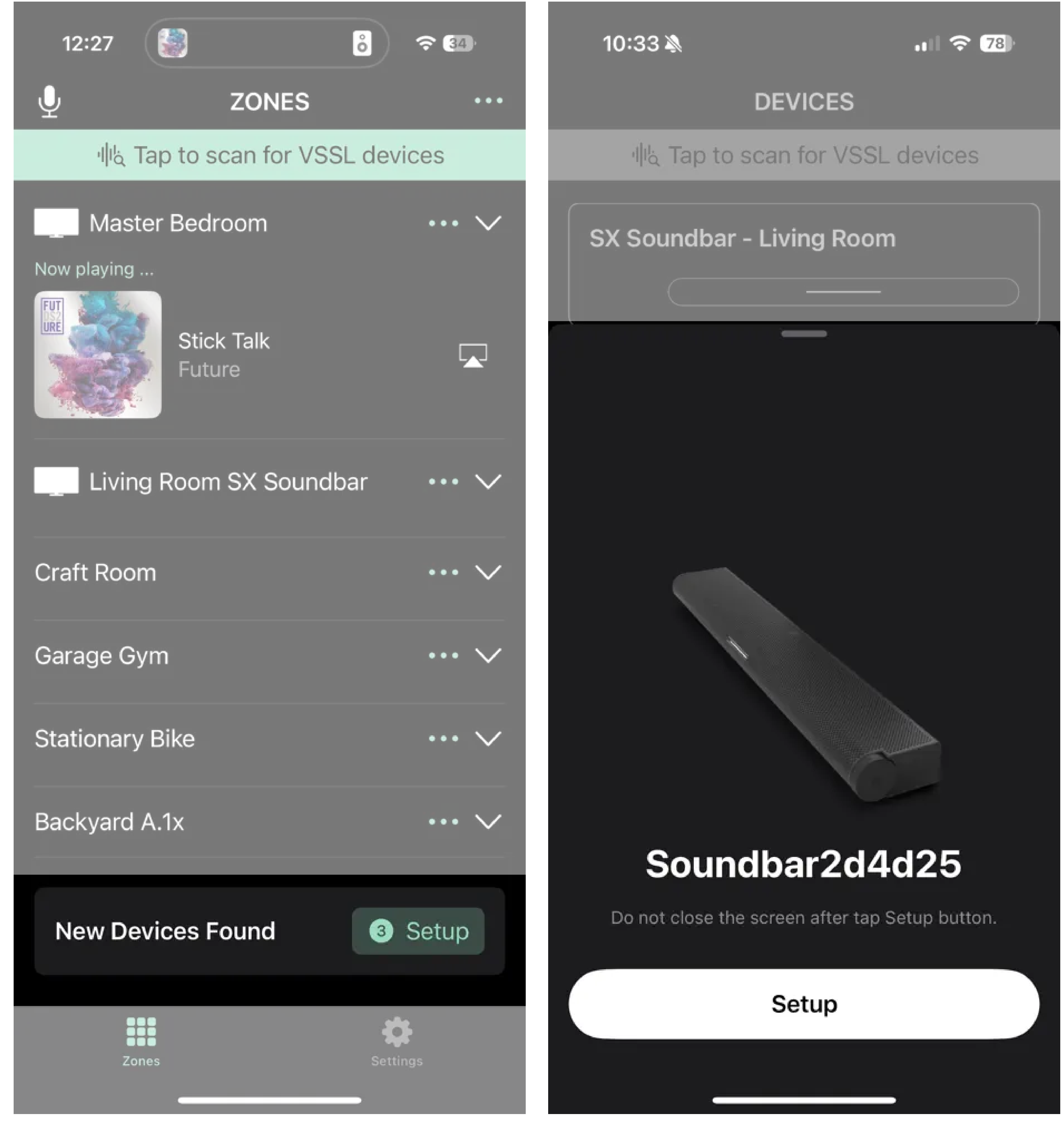
5. Falls das Gerät nicht innerhalb von etwa 1 Minute erscheint, tippen Sie in der VSSL-App auf das „Einstellungen“-Symbol und dann auf die Schaltfläche „Zum Scannen tippen“. Sollte das Gerät nicht innerhalb von 2-3 Minuten erscheinen, setzen Sie es zurück, indem Sie ein SIM-Karten-Werkzeug oder eine Büroklammer in die Reset-Öffnung an der Rückseite des Geräts einführen. Lassen Sie nach 10 Sekunden los, warten Sie, bis die LED weiß und dann blau leuchtet, und kehren Sie zur Kopplung in die VSSL-App zurück.
6. Nachdem Sie auf „Einrichten“ geklickt haben, hören Sie einen Bestätigungston vom Gerät. Klicken Sie auf „Ja“.
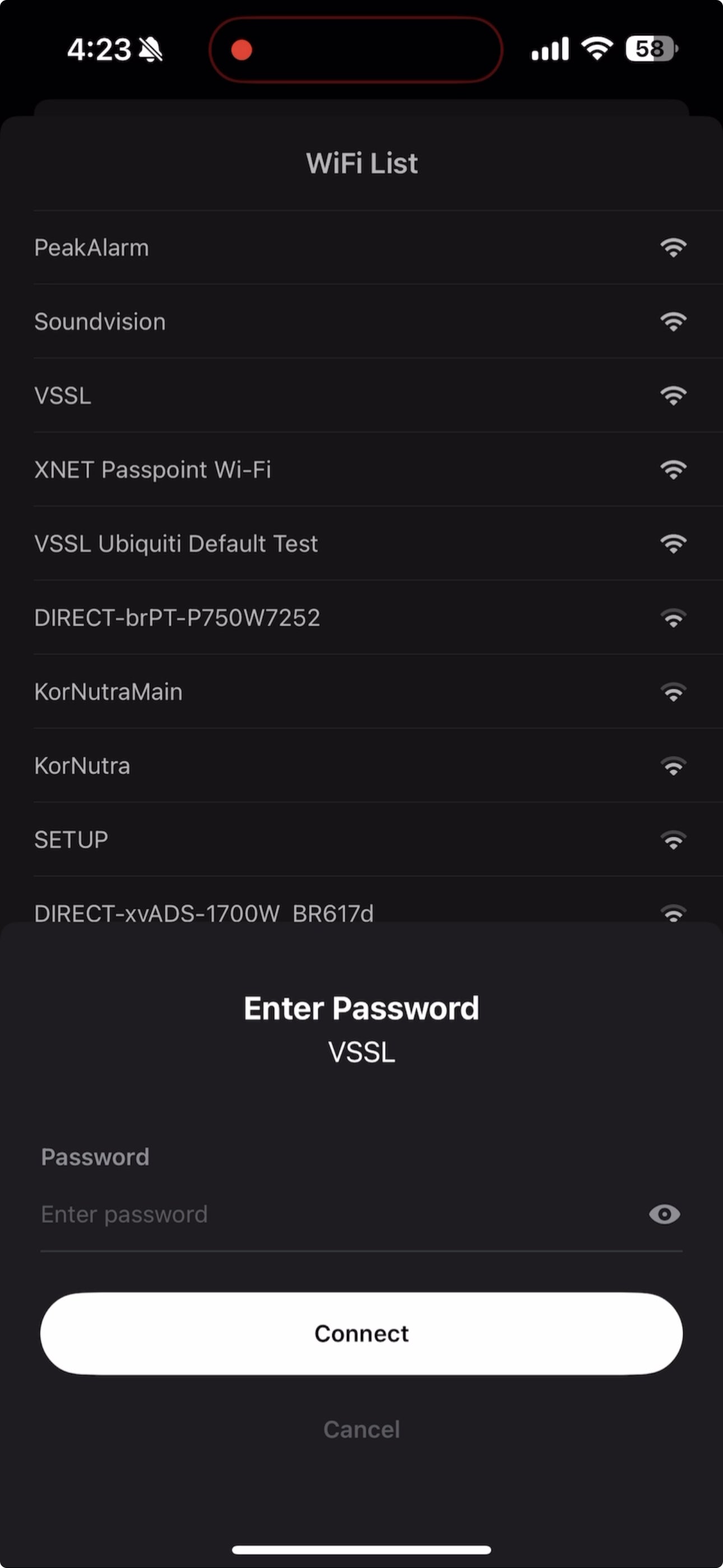
7. Wählen Sie Ihr WLAN-Netzwerk aus und geben Sie das Passwort ein. Ihr Smartphone und Ihr VSSL-Gerät müssen mit demselben WLAN verbunden sein. Für optimale Ergebnisse empfehlen wir 5 GHz.
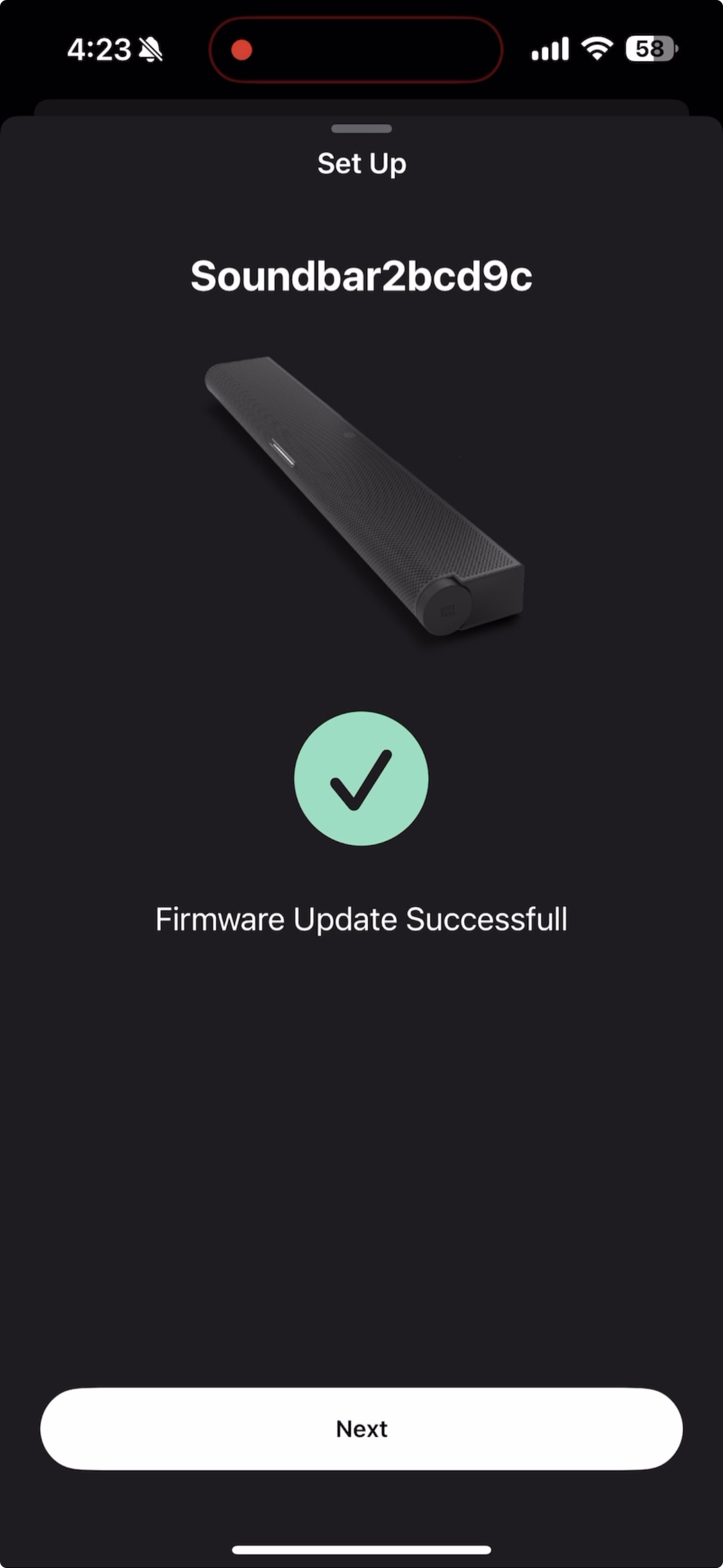
8. Das Gerät sucht nach der neuesten Firmware. Klicken Sie nach der Überprüfung auf „Weiter“, um fortzufahren.
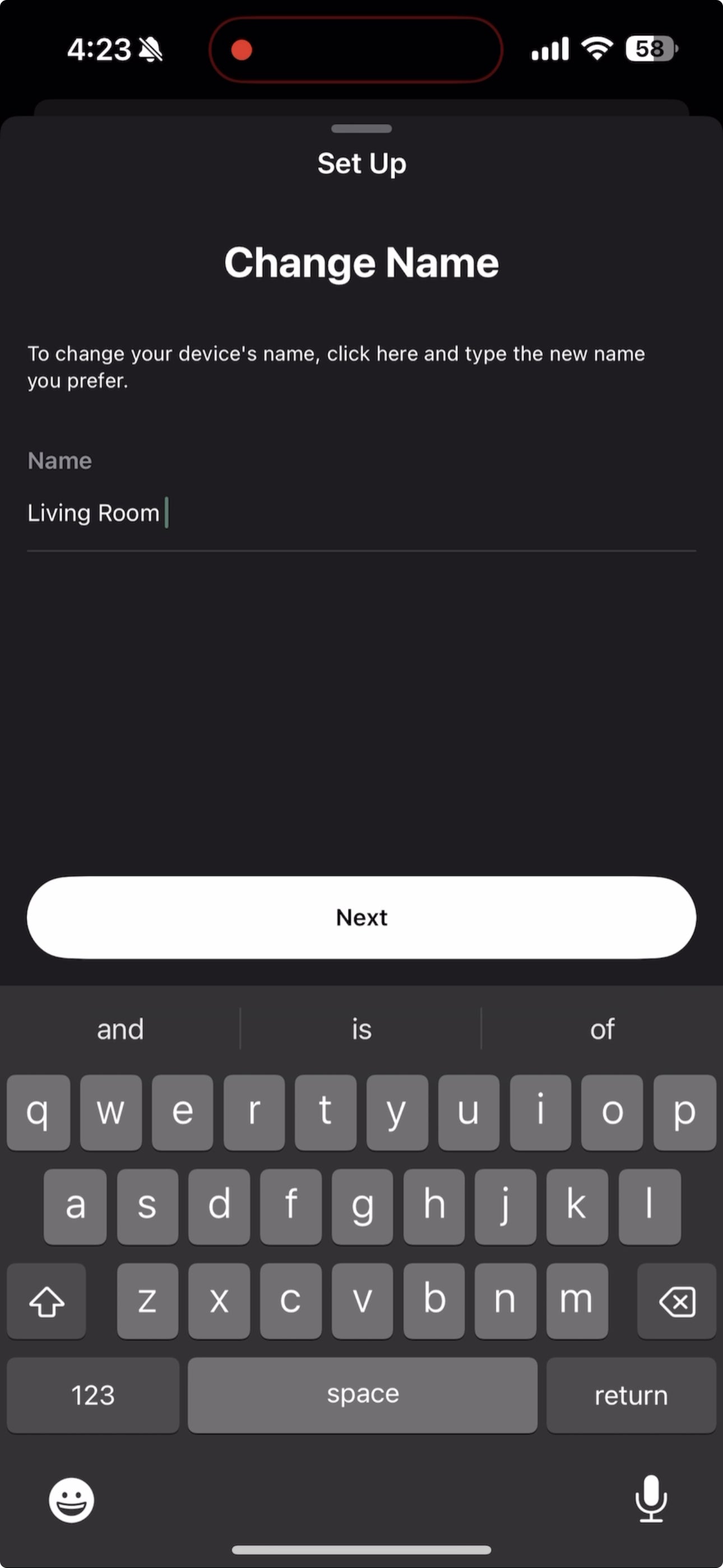
9. Falls gewünscht, können Sie den Namen des VSSL-Geräts ändern. Klicken Sie zum Speichern auf „Weiter“.
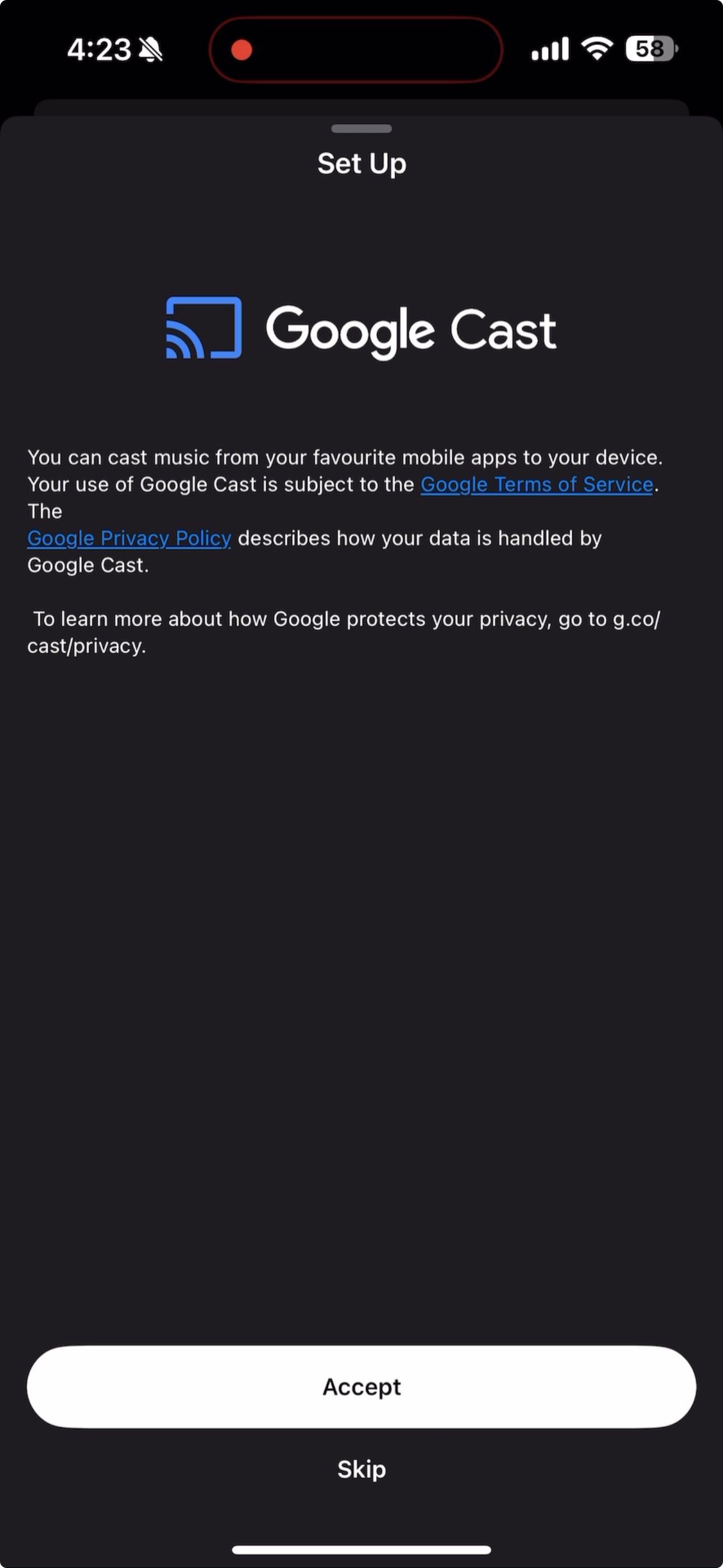
10. Klicken Sie auf „Akzeptieren“, um den Google Cast-Nutzungsbedingungen zuzustimmen. Klicken Sie anschließend auf „Ja“ oder „Nein“, um Google zu unterstützen.
11. Klicken Sie auf „Google Home öffnen“, um den Google Assistant einzurichten, oder auf „Überspringen“.
12. Klicken Sie auf „Fertig“, um die Standalone-Einrichtung Ihrer SX Soundbar oder Ihres SX-Lautsprechers abzuschließen. Sie sind nun fertig und können Musik über Ihr VSSL-Gerät streamen.
13. Öffnen Sie Ihre Musik-App (Apple Music, Spotify usw.) und starten Sie die Wiedergabe eines Titels. Klicken Sie auf das AirPlay- oder Google Cast-
Symbol und wählen Sie Ihr VSSL-Gerät aus der Liste aus. Sobald Sie Ihr VSSL-Gerät ausgewählt haben, sollte die Musikwiedergabe über Ihr VSSL-Gerät beginnen. Viel Spaß!
5.1-Surround-Sound (SX Soundbar, SX Subwoofer, zwei SX-Lautsprecher):
1. Richten Sie zunächst beide SX-Lautsprecher im Standalone-Modus ein, indem Sie die oben genannten Anweisungen für den Standalone-Betrieb befolgen. Schließen Sie die Geräte erst dann an die Stromversorgung an, wenn Sie bereit für die Einrichtung sind.
2. Richten Sie anschließend Ihre SX-Soundbar im Standalone-Modus gemäß den oben genannten Anweisungen ein. Warten Sie auch hier mit dem Anschließen an die Stromversorgung, bis Sie bereit sind, die Soundbar einzurichten.
3. Klicken Sie nun in der VSSL-App unten auf das Symbol „Einstellungen“ und wählen Sie die Soundbar aus, die Sie gerade eingerichtet haben. Klicken Sie auf der nächsten Einstellungsseite für die Soundbar auf den Pfeil rechts neben der Soundbar-Grafik im Bereich „Produktlayout“.

4. Wählen Sie „Produkt hinzufügen“. Sie sollten beide SX-Lautsprecher sehen, die Sie bereits eingerichtet haben. Wählen Sie einen der beiden SX-Lautsprecher aus.
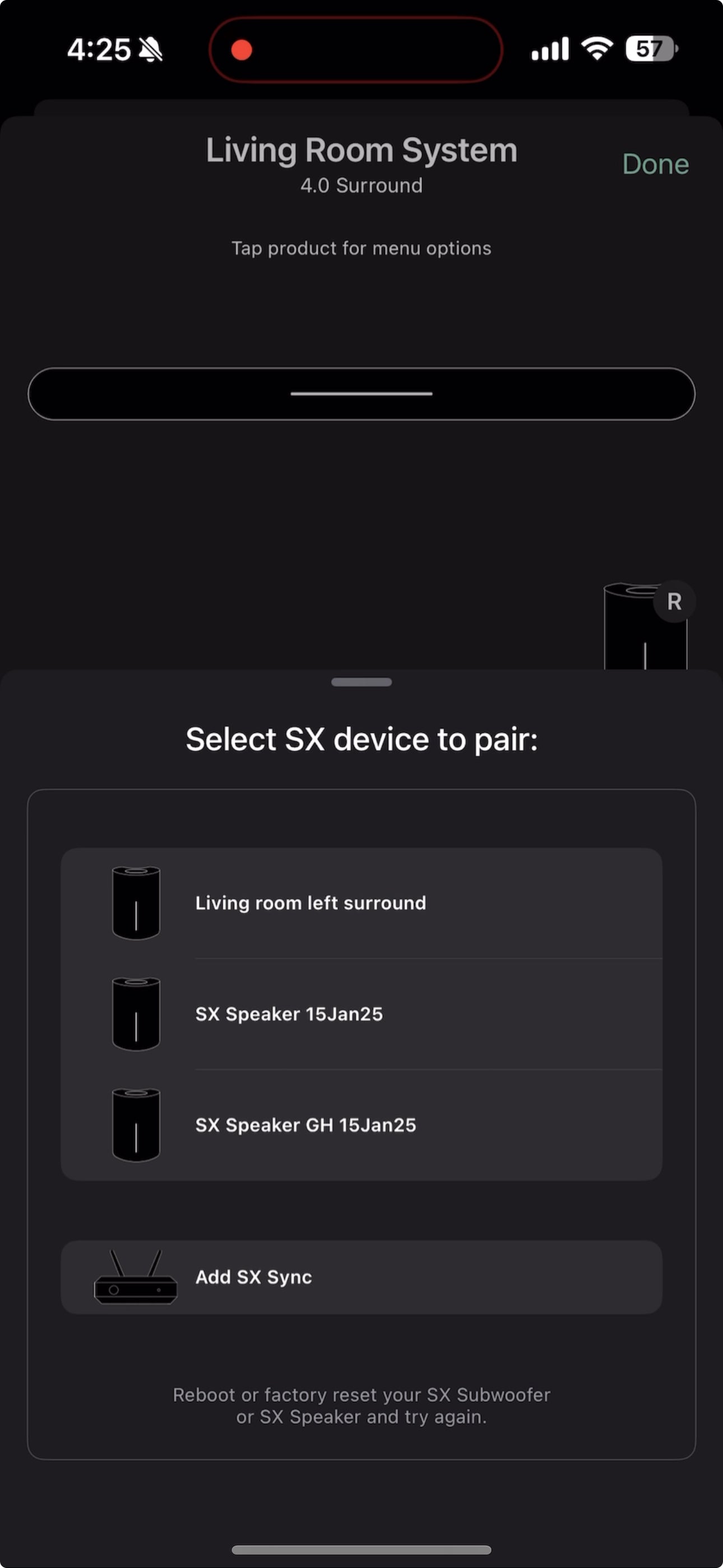
5. Wählen Sie „Bestätigen“, dass die LED an einem der SX-Lautsprecher blau blinkt.
6. Wählen Sie „Links“ oder „Rechts“, um diesen SX-Lautsprecher in Ihrer Surround-Sound-Konfiguration zu positionieren, und klicken Sie auf „Fertig“. Die VSSL-App startet den Kopplungsvorgang, um den SX-Lautsprecher mit Ihrer SX-Soundbar zu verbinden. Die Kopplung sollte etwa eine Minute dauern. Sobald die Kopplung abgeschlossen ist, kehren Sie zum Bildschirm „Produktlayout“ zurück. Dort sollten Sie nun ein Symbol für Ihren SX-Lautsprecher neben der Soundbar sehen.
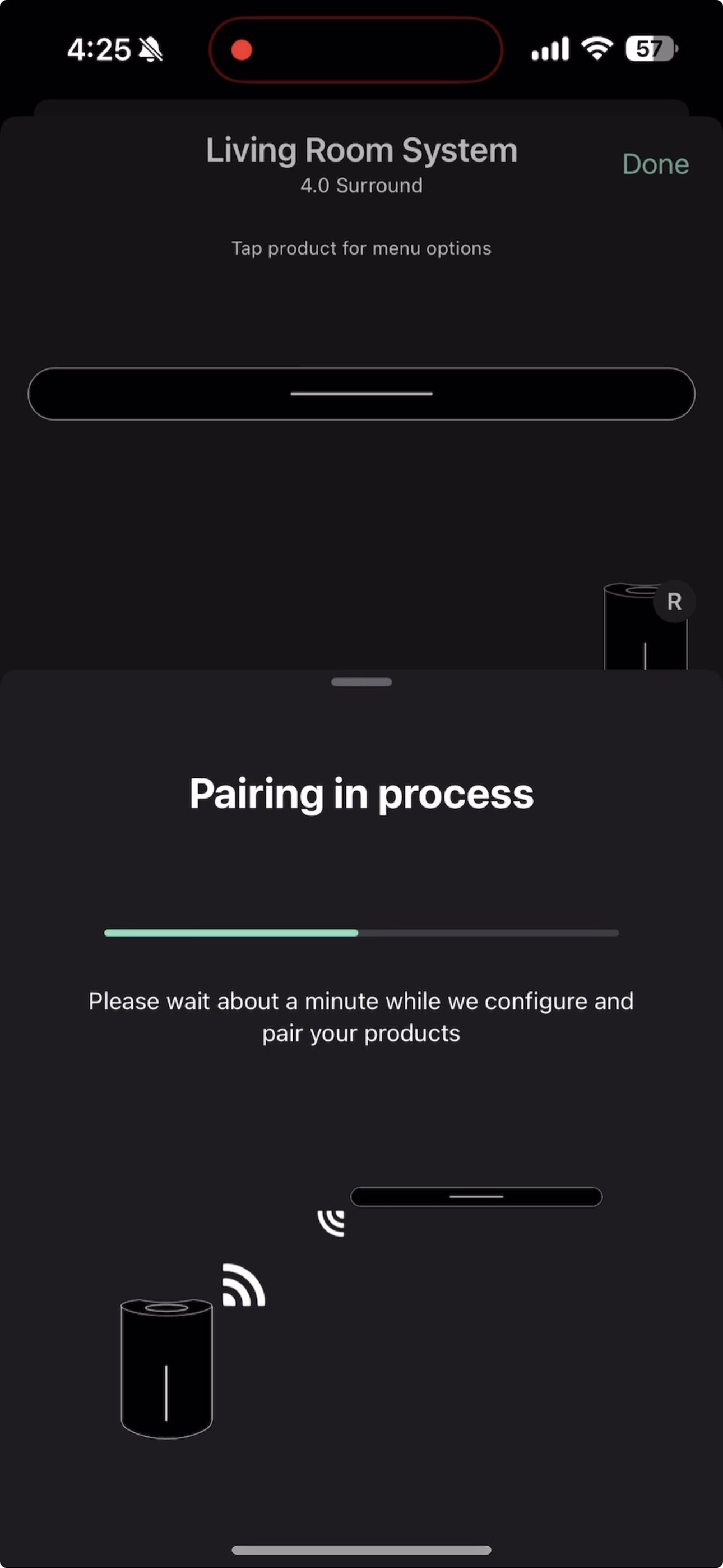
7. Wiederholen Sie die Schritte 4 und 5, um Ihren zweiten SX-Lautsprecher hinzuzufügen.
8. Um nun Ihren SX-Subwoofer hinzuzufügen, schließen Sie ihn an die Stromversorgung an. In der VSSL-App erscheint das Gerät zur Kopplung entweder als Pop-up oder als Benachrichtigung am unteren Bildschirmrand unter „Neue Geräte gefunden“. Klicken Sie auf die Schaltfläche „Einrichten“. Wählen Sie die SX-Soundbar aus, mit der der Subwoofer gekoppelt werden soll. Dadurch wird der Kopplungsvorgang gestartet. Wählen Sie nach der Kopplung „Ja“ für die Bassoptimierung. Ihr 5.1-Surround-Sound ist nun „Einrichtung abgeschlossen“.

5.2-Surround-Sound (SX-Soundbar, zwei SX-Subwoofer, zwei SX-Lautsprecher):
1. Befolgen Sie zunächst alle oben genannten Anweisungen zur Einrichtung einer 5.1-Surround-Sound-Konfiguration mit Ihren VSSL-Geräten.
2. Wiederholen Sie anschließend Schritt 8, um Ihren zweiten SX-Subwoofer hinzuzufügen. Es sind keine weiteren Schritte erforderlich.
7.1-Surround-Sound (SX Soundbar, SX-Subwoofer, vier SX-Lautsprecher):
1. Befolgen Sie zunächst alle oben genannten Anweisungen zur Einrichtung einer 5.1-Surround-Sound-Konfiguration. Bevor Sie jedoch in Schritt 2 die Soundbar einrichten, müssen Sie die SX-Lautsprecher Nr. 3 und Nr. 4 im Standalone-Modus konfigurieren.
2. Nachdem Sie den vierten SX-Lautsprecher und anschließend die SX-Soundbar eingerichtet haben, fahren Sie mit Schritt 3 fort und fügen die vier SX-Lautsprecher nacheinander der Soundbar hinzu (zwei links und zwei rechts), bevor Sie schließlich den Subwoofer hinzufügen. Ihr 7.1-Surround-Sound ist nun einsatzbereit.
7.2-Surround-Sound (SX Soundbar, zwei SX-Subwoofer, vier SX-Lautsprecher):
1. Befolgen Sie zunächst alle oben genannten Anweisungen zur Einrichtung eines 5.1-Surround-Sounds, bevor Sie die Anweisungen für den 7.1-Surround-Sound ausführen.
2. Wiederholen Sie anschließend Schritt 8 der oben beschriebenen 5.1-Einrichtung, um Ihren zweiten SX-Subwoofer hinzuzufügen. Es sind keine weiteren Schritte erforderlich.
Musik-Streaming & Gruppierung mit Apple AirPlay und Google Cast
Jeder Musik-Streaming-Dienst (z. B. Apple Music, Spotify, YouTube Music usw.) verwendet unterschiedliche Symbole, um die Möglichkeit anzuzeigen, Audio an Ihr VSSL-Gerät zu streamen. Bitte nutzen Sie diesen Link für weitere Anweisungen zu den einzelnen Musik-Streaming-Diensten: Streaming Music with VSSL.
Apples AirPlay 2 macht Multiroom-Musikstreaming einfach: Sie können die gewünschten Räume für die Wiedergabe auswählen und die Lautstärke für jeden Raum individuell regeln. Bei Google Cast von Google sind einige zusätzliche Schritte erforderlich, bei denen Sie die Google Home App nutzen müssen, um Cast-Gruppen zu erstellen. Wie bei AirPlay kann anschließend die VSSL App verwendet werden, um die Lautstärke für einzelne Räume zu steuern. Weitere Informationen zum Erstellen von Cast-Gruppen finden Sie unter Multi-Zone Listening & Grouping.
.png)